文件快速复制工具 v5.11.2
- 软件介绍
- 下载地址
- 猜你喜欢
- 热门词库
文件快速复制工具电脑版经典版是一款速度顶尖的文件复制/删除工具,体积小巧但是拷贝速度超快,还能确保文件完整无缺,该软件支持拖曳操作,支持拖曳多个文件到来源中可以方便更快使用,而且还支持三种不同的HDD模式,支持过滤,可以使用通配符,它包含了我们生活中需要的许多功能,这个软件界面简单,但是功能很强大,由于该软件十分小巧,你甚至可以在安装后,直接将安装目录中的文件复制到任何可移动存储设备中,方便携带,随取随用。
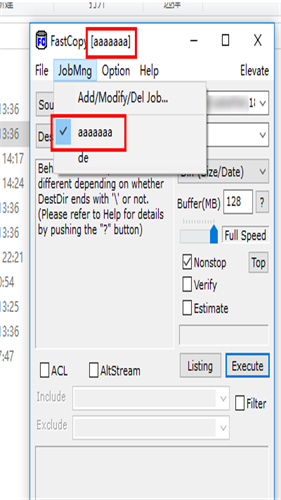
文件快速复制工具电脑版经典版简介
最快的文件拷贝工具,可以对文件进行一键复制粘贴和备份,软件界面简洁清爽,操作简单便捷,不需要占用系统缓存就可以完成读写操作,不会影响其他应用程序的运行速度,能实现接近设备极限的读写性能,还支持按UNIX通配符样式设置包含/排除过滤器。
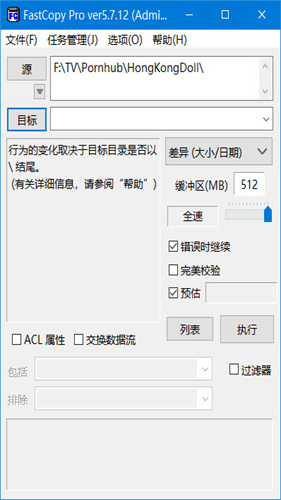
文件快速复制工具电脑版经典版内容
1、体积非常小,即使安装后,也可以将安装目录下的文件直接复制到任意移动存储设备上,随意使用。
2、支持计数和计时,在很多专业的硬盘传输速度评测中,FastCopy成为了最佳选择。
3、简单易用,可以充分挖掘文件系统和硬盘的传输能力。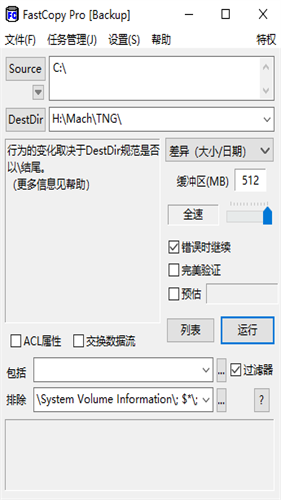
文件快速复制工具电脑版经典版特色
1、完全支持拖曳操作,支持拖曳多个文件到来源中;
2、支持外壳整合,方便的让你利用右键菜单直接复制文件;
3、支持三种不同的 HDD 模式;
4、内建多种人性化的操作模式;
5、支持过滤,可以使用通配符;
6、支持任务管理;
7、支持命令行操作。
文件快速复制工具电脑版经典版功能
完全支持拖曳操作,支持拖曳多个文件到“来源”中;
支持外壳拓展整合,方便实用右键菜单直接复制文件;
支持三种不同的硬盘模式;
内建多种人性化的操作模式;
支持过滤,可以使用通配符;
支持任务管理;
支持命令行操作;
体积十分小巧,甚至可以在安装后,直接将安装目录中的文件复制到任何可移动存储设备中,随拿即用;
支持计数和计时,在很多专业的硬盘传输速度的评测中,FastCopy-M 成了不二之选;
易于使用,能够充分挖掘文件系统和硬盘的传输能力;
日志 UTF-8 Log 不会出现编码问题导致的乱码;
Vista 以后支持新版文件/文件夹选择框(可多选);
支持调用网络 URL 作为帮助文件;
更换图标,且主界面复制时图标也显示动画,并允许修改动画总帧数;
外壳扩展加入图标;
支持更加完整的多国语言显示;
文件快速复制工具电脑版经典版常见问题
一、指定源目录、目标目录
点击“源目录”和“目标目录”可分别设置要复制的内容及其目标文件夹。复制对象可以是单个文件或整个文件夹。
若目标目录路径末尾输入“/”,表示复制时包含源目录本身及其全部内容;若末尾不加“/”,则仅复制源目录下的内容,不包含该目录本身。
此外,也可通过拖拽方式直接指定源目录与目标目录,操作更直观——在资源管理器中浏览时,随时将选中的文件或文件夹拖入对应位置即可完成设定。
同时,可通过“设置”菜单中的“外壳扩展”功能,在系统右键菜单中添加“复制”和“删除”命令,提升操作效率。
二、常规设置与硬盘模式定义
在“设置 → 常规设置”中,可调整缓存空间大小,该参数直接影响文件复制速度。当前主流设备性能较强,适当调高缓存值通常不会造成负担。相关选项包括 I/O 缓存设置、I/O 行为、复制与删除策略、日志记录方式等。
硬盘模式用于控制读写过程中缓存的使用逻辑,默认为“自动硬盘模式”。另提供“相同硬盘模式”和“不同硬盘模式”两种选项,用户可根据实际硬件配置选择:
相同硬盘模式:先以大缓存读取数据直至填满,再统一执行大缓存写入;
不同硬盘模式:读取与写入采用多线程并行处理,充分利用多盘并发优势。
三、执行结果查询
操作过程中,界面实时显示读取量、写入量、耗时、传输速率及文件处理速度等信息,下方文本框同步列出当前正在拷贝的具体文件或目录。
复制完成后,点击“显示列表”按钮,即可查看完整拷贝清单,并获取可能存在的错误文件或目录详情,便于排查与重试。
文件快速复制工具电脑版经典版使用教程
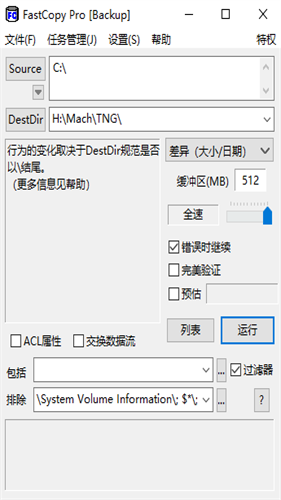
1、首先双击打开Fastcopy软件,我们可以看到主界面由四部分组成:菜单、拷贝内容、拷贝类型、拷贝提示;
2、单击[来源]按钮,弹出一个窗口选择要复制或移动的文件,然后单击[确定]按钮
3、同样单击[目标按钮,弹出一个窗口选择要拷贝到的目标地址,然后单击[确定]按钮
4、选择文件操作的类型:复制、移动、删除、同步等,我们此时以复制文件举例
5、选择好文件来源与目标后,我们就可以单击[执行]按钮来进行复制操作
6、复制过程中,这个过程是很快的,我们会看到复制的文件一直在快速的跳动
7、复制完成我们看到了提示信息以及复制文件所用的总时间,比起windows的复制时间快很多
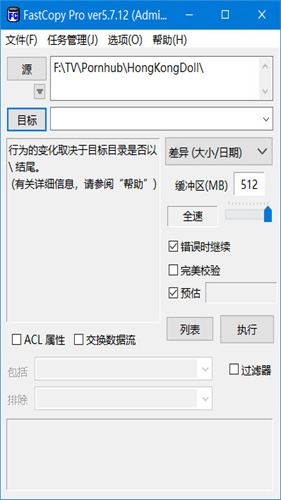
软件截图
猜你喜欢
-

百度文库下载器破解版2025最新版
百度文库下载器破解版2025最新版查看详情 -

酷跑网游加速器官方免费版
酷跑网游加速器官方免费版查看详情 -

uc浏览器网页版
uc浏览器网页版查看详情 -

moldflow2020最新汉化版
moldflow2020最新汉化版查看详情 -

火狐浏览器官方最新电脑版
火狐浏览器官方最新电脑版查看详情 -

百度网盘官方最新不限速版
百度网盘官方最新不限速版查看详情 -

uc浏览器pc版
uc浏览器pc版查看详情 -

道客巴巴免费下载器
道客巴巴免费下载器查看详情 -

2345加速浏览器官方电脑版
2345加速浏览器官方电脑版查看详情 -

360安全浏览器官方最新版
360安全浏览器官方最新版查看详情
每日推荐
换一换








热门手游
换一换


热门推荐
换一换


软件排行
- 最新
- 最热