PixPin电脑版 v2.3.8.0
- 软件介绍
- 下载地址
- 猜你喜欢
- 热门词库
PixPin电脑版最新免费版是一款集成了包括截图、贴图、长截图、截动图、OCR文本识别和标注等多种实用功能的图形处理软件,在截图后进行编辑的时候,是可以在参数调节上放到数字上,甚至也可以使用鼠标滚轮来增大地减少数值,当然用户使用这款软件可以自由地选择要截取的屏幕区域,其中无论是整个屏幕、某个窗口还是任意形状的区域,都可以轻轻松松地被截取下来,这里有更全面的截图方式,快速捕捉窗口、区域,也可以在这里快速录屏各个不同的区域屏幕,甚至还能在这里实现长截图,使用起来更简单。
PixPin电脑版最新免费版简介
提供了全新的AI智能截图方式,用户可以在这里享受智能化的在线截图,通过智能自动检测和灵活选择工具,精确捕捉窗口、特定 UI元素或全屏,并且还提供了快捷键设置功能,用户可以自定义常用的截图、固定屏幕等操作的快捷键,使得操作更加便捷,为设计师、开发者、办公人员提供高效的屏幕操作体验,以截图和贴图两大功能为核心做了大量的优化功能,目标是提升用户在工作时的工作效率,无论用户使用电脑做何种工作,都可以使用它提高工作效率。
PixPin电脑版最新免费版亮点
高效的处理: 自动元素识别和OCR技术大幅提升工作效率。
多功能集成: 将多种常用的图像处理功能整合在一个工具中。
用户友好的界面: 界面直观,易于操作。
数据安全: 离线识别引擎无需数据上传,保护用户隐私。
灵活的输出选项: 支持多种图像和动图格式。
PixPin电脑版最新免费版功能
截图
自由选择或自动探测窗口,设定截图范围,精准截取所需内容
贴图
所截取的图像“贴”在其他窗口之上,以供随时参考查阅
标注
丰富的标注工具,可以对截取的图片进行标注,准确地表达意图
文本识别
通过强大的文本识别算法,迅速准确地识别出图像上的文字
长截图
不再局限于屏幕尺寸,使用长截图智能拼接算法,截取更长更宽的图像
截动图
把屏幕的操作记录在动图上,录制的同时还可以同时使用标注工具
PixPin电脑版最新免费版特点
1、屏幕截图
截获屏幕截图、活动窗口的截图、桌面滚动窗口的截图和任何特定区域的截图等等。支持多个监控环境、捕捉光标、自动保存和文件命名等功能。支持浮动部件捕获栏,这样您就可以非常方便地截图了。定制自己的键盘快捷方式。
2、图片编辑器
内置图片编辑器并且包括最新的Ribbon风格菜单,您可以注释和标记您的图片。
3、颜色选择器
使用内置的放大镜窗口来帮助你找到屏幕上准确的像素颜色代码。支持RGB, HTML, C++和Delphi。
4、像素标尺
帮助你测量对象的大小并将对象精确地放置在屏幕上。支持水平和垂直方向、单位(像素,英寸和厘米)、DPI设置(72, 96, 120, 300)和皮肤。
5、瞄准器
这个功能能够确定图片的相对坐标位置。这在某些场合是非常实用,例如开发HTML图片映射。
6、量角器
它能够帮助您测量屏幕上的任意角度。选择一个中心和一个位置,然后测量这个位置距离中心的角度。这个功能可以应用于各种摄影、数学和图形应用中。
7、白板
你可以在桌面上设置虚拟白板。你可以用它来展示事物或者在桌面上绘画。
PixPin电脑版最新免费版内容
1、默认热键
- 截图Ctrl+1. 贴图Ctrl+2。
2、截图
- 自动识别窗口元素,可使用滚轮切换父/子元素。
- 附带各种标注工具。
3、贴图
- 把剪贴板的图片/文字贴到其他窗口最上层,方便参考查阅。
- 自动识别图片上的文字,离线识别引擎,无数据上传。
- 提供标注工具方便二次标注。
4、截长图
- 智能图像识别算法自动捕捉滚动的图片。
5、截动图
- 把操作过程保存为Gif/Png/Webp动图。
- 提供标注过程,可以在录制过程中方便地标注。
PixPin电脑版最新免费版使用方法
1、在截图编辑的主要界面,你会发现它拥有很浓厚的Snipaste风味,其实PixPin的操作逻辑也是和Snipaste差不多的。
2、截图后进行编辑时,在参数调节上,放到数字上也可以使用鼠标滚轮来增大地减少数值。
3、马赛克也有像素模糊和毛玻璃模糊的效果。
4、添加文件标注也可以使用系统上安装的字体。
5、钉图之后的右键拓展菜单是这样的,给人的感觉很像早期版本的Snipaste。
6、长截图功能,直接选择区域向下滚动,旁边还有实时预览图,整个过程十分流畅,截取的长图效果也很完整,不像是有些截图工具,截个长图还有很明显的拼接痕迹,唯一需要注意的是,滚动的时候尽量慢一点,过快可能会出现图片内容错位。
7、横向的长截图也没问题。
8、在录制动图上提供了标注的功能,在录制阶段就可以“圈圈点点”。
9、比较有特点的是,PixPin在录制动图的时候,录制区域并不是固定的,所以你可以拖动它的“移动按钮”来录制新的区域,在只想展示一些局部内容的时候非常有用。
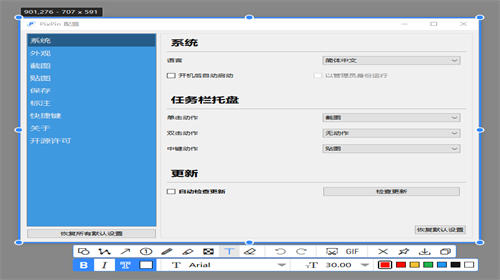
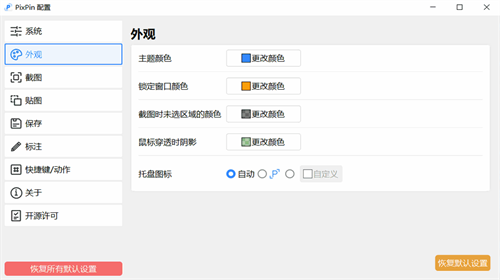
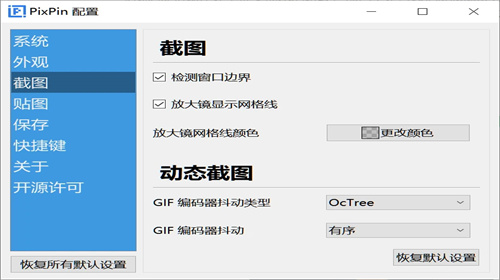
10、在自动区域选择上,也可以用鼠标滚轮来选择窗口边界,这个功能用起来还是挺舒服的。设置里可以调整快捷键和文本检测等配置。
软件截图
猜你喜欢
-

wallpaper engine免费版
wallpaper engine免费版查看详情 -
wallpaper engine免费版官方正版
wallpaper engine免费版官方正版查看详情 -

beautybox安装包
beautybox安装包查看详情 -

adobe photoshop cc 2021破解版
adobe photoshop cc 2021破解版查看详情 -

google earth pro绿色破解版
google earth pro绿色破解版查看详情 -

格式工厂官方免费绿色版
格式工厂官方免费绿色版查看详情 -

corelDRAW Graphics Suite 2021中文破解版
corelDRAW Graphics Suite 2021中文破解版查看详情 -
yoyo鹿鸣人工桌面官方智能动态版
yoyo鹿鸣人工桌面官方智能动态版查看详情 -

Adobe Premiere Pro CC 2021官方版
Adobe Premiere Pro CC 2021官方版查看详情 -

金山画王2020官方免费版
金山画王2020官方免费版查看详情
每日推荐
换一换






热门手游
换一换


热门推荐
换一换


软件排行
- 最新
- 最热